Как установить Claude Code
Пошаговая инструкция для начинающих
15-20 минутClaude Code работает с платными подписками:
- Claude Pro — $20/мес (подходит!)
- Claude Max — $100/мес (расширенные лимиты)
- Claude Teams — для команд
- Перейди на claude.ai
- Создай аккаунт или войди
- Профиль → Subscription → выбери план
- Оплати картой
Официальное приложение с встроенным Claude Code:
- Перейди на claude.ai/download
- Скачай версию для своей системы (Mac или Windows)
- Установи как обычную программу
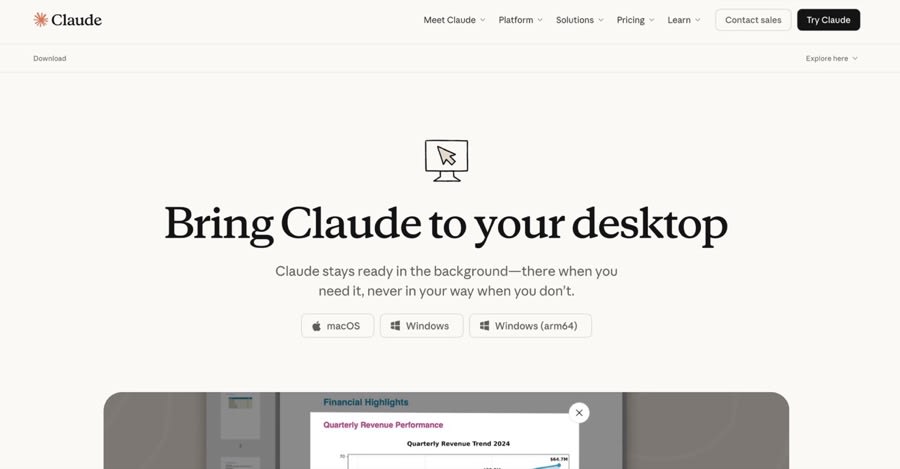
Claude Code уже встроен в приложение — никакого терминала не нужно!
- Открой приложение Claude
- Войди в аккаунт (тот же, где оформлена подписка)
- Перейди на вкладку Code (вверху, рядом с Chat)
- Нажми + New session
- Убедись что справа выбрано Local
Готово! Теперь можешь выбрать папку и работать с кодом.
После установки
Конструктор хранится в закрытом GitHub-репозитории. Чтобы получить доступ:
- Напиши мне: @maximgalson
- Скажи: «Хочу Конструктор, подписка оформлена»
- Я добавлю тебя в репозиторий
- На GitHub нажми Code → Download ZIP
- Распакуй в удобное место (например, Documents)
- В Claude на вкладке Code нажми Select folder
- Выбери папку Конструктора
- Напиши: привет
Если Claude ответит и скажет что видит Конструктор — всё работает!
Claude Code работает с платными подписками: Pro ($20), Max ($100), Teams.
- Перейди на claude.ai
- Профиль → Subscription → выбери план
- Оплати картой
Если ещё не установлен:
- Перейди на code.visualstudio.com
- Скачай версию для своей системы
- Установи как обычную программу
- Открой VS Code
- Нажми Cmd+Shift+X (Mac) или Ctrl+Shift+X (Windows)
- Найди Claude от Anthropic
- Нажми Install
- Нажми на иконку Claude в боковой панели
- Нажми Sign in
- Откроется браузер — войди в аккаунт Claude
- Разреши доступ расширению
- File → Open Folder
- Выбери папку с Конструктором
- Открой панель Claude (иконка в боковой панели)
- Напиши: привет
Готово! Claude увидит все файлы проекта.
Claude Code работает с платными подписками: Pro ($20), Max ($100), Teams.
Claude Code требует Node.js 18+:
node --version Если не установлен, скачай с nodejs.org (LTS версию).
npm install -g @anthropic-ai/claude-code sudo в начале команды.
claude login Откроется браузер для авторизации. Войди в аккаунт Claude и разреши доступ.
cd ~/Documents/content-factory
claude Напиши привет — если Claude ответит, всё работает!
Частые вопросы
Сколько стоит подписка?
Pro — $20/мес, Max — $100/мес. Для начала хватит Pro, но Max даёт больше лимитов для активной работы.
Можно ли использовать бесплатно?
Нет, Claude Code требует платную подписку. Бесплатный план не поддерживает API-доступ.
Что если закончились лимиты?
Лимиты обнуляются каждые 5 часов (пятичасовые) и раз в неделю (недельные). Можно подождать или перейти на более высокий тариф.
Работает ли на телефоне?
Claude Code — десктопный инструмент. На телефоне можно использовать обычный Claude для чата, но не для работы с файлами.