
Вы читали про OpenClaw и решили попробовать. Отлично. Сегодня запустим полноценного ИИ-ассистента в Telegram с нуля — за 30 минут. Без воды, по шагам.
Оглавление
- Что понадобится
- Шаг 1: Установка Node.js
- Шаг 2: Установка OpenClaw
- Шаг 3: Создание Telegram-бота
- Шаг 4: Подключение Claude
- Шаг 5: Запуск мастера настройки
- Шаг 6: Первый запуск
- Шаг 7: Базовые команды
- Шаг 8: Настройка кронов
- Шаг 9: Heartbeat — сердцебиение агента
- Шаг 10: Субагенты — параллельная работа
- Шаг 11: Скиллы — расширения возможностей
- Шаг 12: Продакшн-режим (бонус)
- Частые ошибки и решения
- Чеклист установки
- Что дальше?
Что понадобится
- macOS / Linux / Windows (WSL2)
- 30 минут времени
- Telegram-аккаунт
- Подписка Claude или API-ключ Anthropic
- Терминал
OpenClaw работает не только с Claude — поддерживает OpenAI, Gemini, локальные модели через Ollama. Но я буду показывать на примере Claude, потому что связка OpenClaw + Claude = нативная.
Шаг 1: Установка Node.js
OpenClaw требует Node.js 22 или новее. Установщик OpenClaw может поставить его автоматически, но лучше убедиться заранее.
macOS (через Homebrew):
brew install nodeLinux (Ubuntu/Debian):
curl -fsSL https://deb.nodesource.com/setup_22.x | sudo -E bash -
sudo apt-get install -y nodejs
Windows: Используйте WSL2 — это обязательно. Внутри WSL2 ставьте как для Linux.
Проверяем:
node -v  # должно быть v22+
npm -v
Если версия ниже 22 — обновите. На старых версиях OpenClaw может работать нестабильно.
Шаг 2: Установка OpenClaw
Рекомендуемый способ — через установочный скрипт. Он сам проверит Node, установит CLI и запустит мастер настройки:
macOS / Linux / WSL2:
curl -fsSL https://openclaw.ai/install.sh | bashWindows (PowerShell, внутри WSL2):
curl -fsSL https://openclaw.ai/install.sh | bashЕсли предпочитаете ручную установку через npm:
npm install -g openclaw@latestПосле установки проверяем:
openclaw --versionЕсли команда не найдена — проверьте PATH. На macOS обычно всё работает сразу, на Linux иногда нужно перезапустить терминал или добавить путь npm в PATH.
Шаг 3: Создание Telegram-бота
Идём к @BotFather в Telegram. Это официальный бот Telegram для создания ботов.
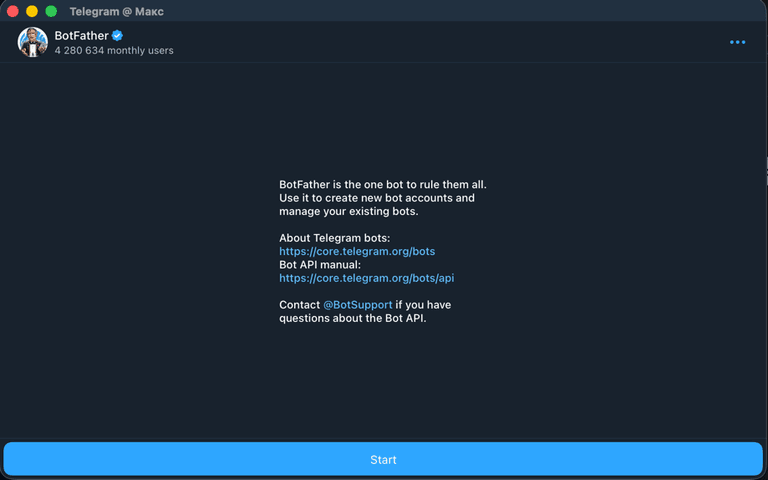
Шаг 3.1: Откройте BotFather и нажмите Start (или напишите /start):
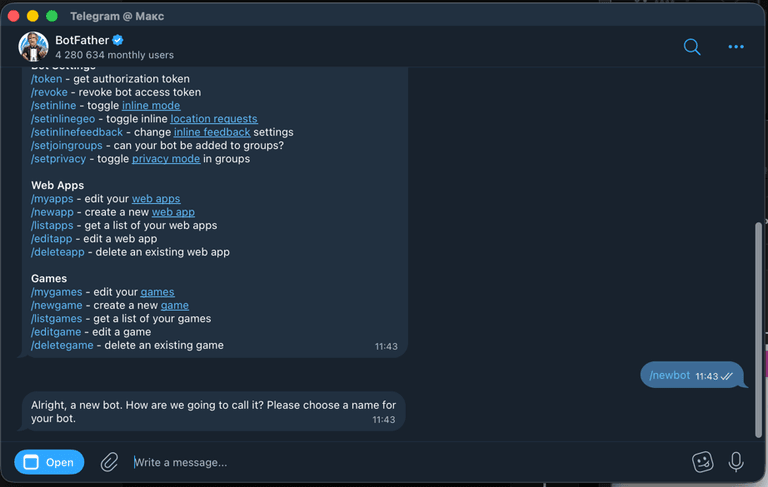
Шаг 3.2: Напишите команду /newbot — BotFather попросит ввести имя бота:
Шаг 3.3: Введите username для бота. Важно: username обязательно должен заканчиваться на bot. Например: my_openclaw_bot, assistant_max_bot, fabrika_bot.
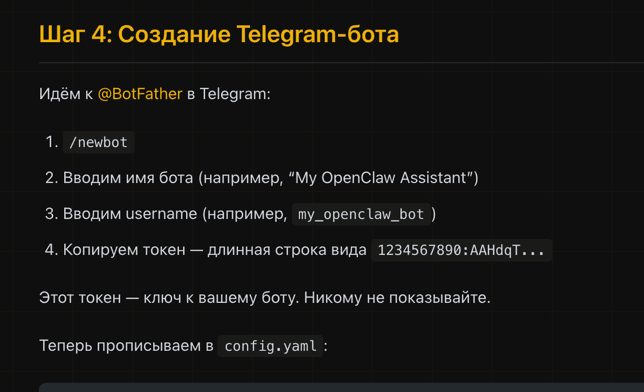
Шаг 3.4: BotFather выдаст вам токен — длинная строка вида 1234567890:AAHdqT...
⚠️ Этот токен — ключ к вашему боту. Никому не показывайте.
Сохраните токен — он понадобится на шаге 5.
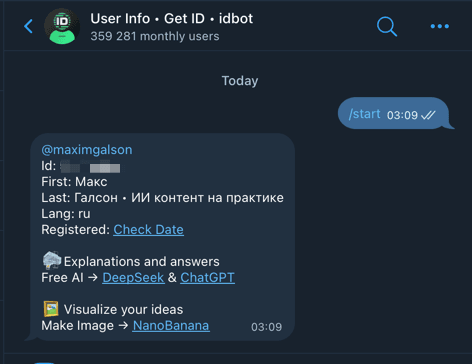
Шаг 3.5: Узнайте свой Telegram User ID — напишите боту @userinfobot, он покажет ваш ID (число, например 52074536). Тоже сохраните.
Шаг 4: Подключение Claude
Самый простой способ — подписка Claude Pro или Max на claude.ai. Это дешевле API и проще в настройке.
Вариант А: Подписка Claude (рекомендуется)
Этот способ дешевле и проще. Вы платите фиксированную сумму за подписку, а не за каждый токен.
Шаг 4.1: Оформите подписку на claude.ai:
- Pro — $20/мес (для старта хватит)
- Max — $100/мес (больше лимитов)
Шаг 4.2: Установите Claude Code CLI — это официальный инструмент от Anthropic:
npm install -g @anthropic-ai/claude-codeШаг 4.3: В терминале выполните команду для получения токена:
claude setup-token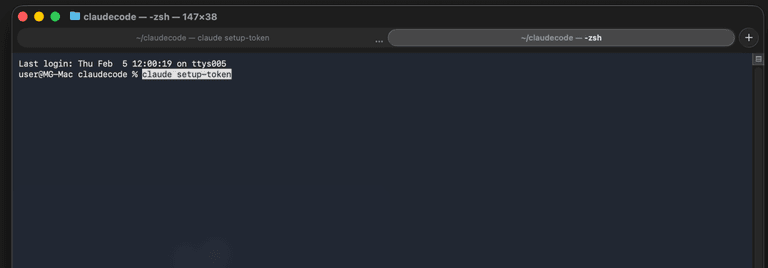
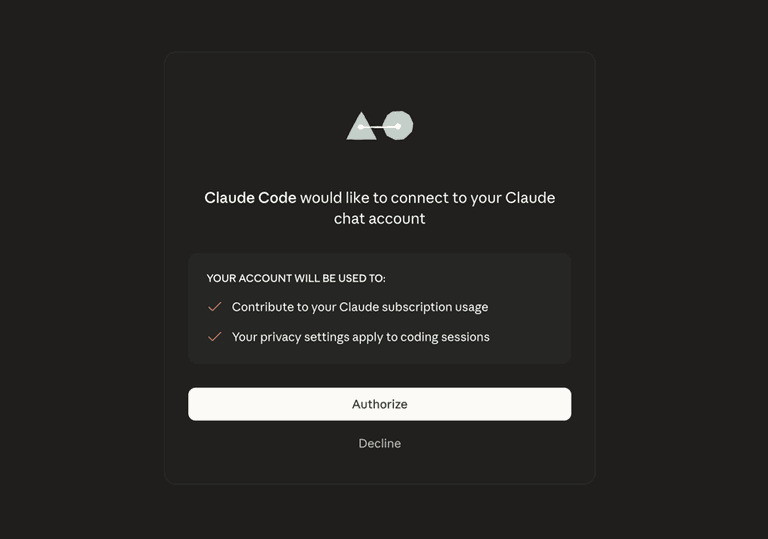
Шаг 4.4: Автоматически откроется браузер со страницей авторизации. Нажмите Authorize:
Шаг 4.5: Токен появится в терминале. Скопируйте его (выделите и Ctrl+C / Cmd+C):
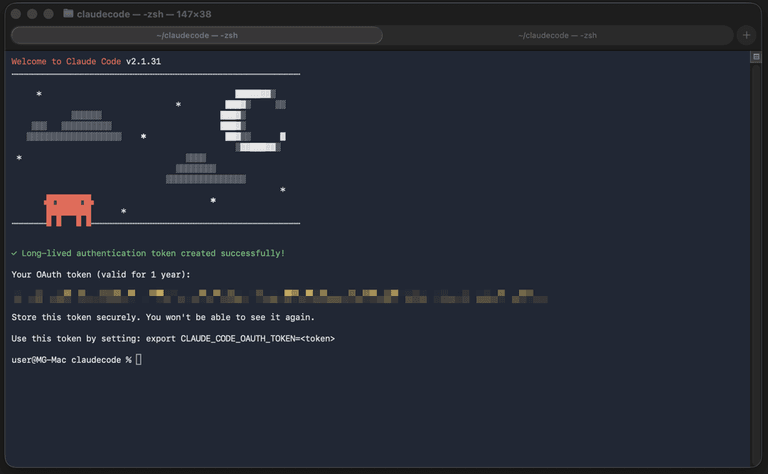
⚠️ Токен действует 1 год. После этого нужно повторить процедуру.
Шаг 4.6: Вставьте токен в OpenClaw:
openclaw models auth paste-token --provider anthropicВставьте скопированный токен, когда попросит. Готово — OpenClaw теперь работает через вашу подписку Claude.
Вариант Б: API-ключ (для разработчиков)
Если предпочитаете оплату по токенам — зарегистрируйтесь на console.anthropic.com и создайте API-ключ.
API-ключ можно передать при настройке мастера (шаг 5) или задать через переменную окружения:
export ANTHROPIC_API_KEY="sk-ant-ваш-ключ"Другие модели
OpenClaw работает не только с Claude. Поддерживаются OpenAI, Gemini, локальные модели через Ollama. Но для старта Claude + подписка — оптимальный вариант.
Шаг 5: Запуск мастера настройки
Теперь самое интересное — мастер настройки, который создаст конфигурацию, подключит Telegram и запустит всё:
openclaw onboard --install-daemonМастер проведёт вас по шагам:
- Модель/Авторизация — выберите Anthropic (API-ключ или setup-token, если уже сделали шаг 4)
- Рабочая папка — где будут файлы агента (по умолчанию
~/.openclaw/workspace) - Gateway — порт, привязка, авторизация (для локальной машины оставьте по умолчанию)
- Каналы — выберите Telegram, вставьте токен от BotFather (шаг 3.4) и свой User ID (шаг 3.5)
- Сервис — установит автозапуск (LaunchAgent на macOS, systemd на Linux)
- Проверка — запустит Gateway и проверит, что всё работает
Что мастер создаст:
~/.openclaw/openclaw.json— главный конфиг (JSON, не YAML)- Рабочую папку с файлами агента:
SOUL.md,AGENTS.md,MEMORY.md - Автозапуск сервиса
Конфиг OpenClaw — это JSON-файл. Вот как выглядит секция Telegram внутри:
{
  "channels": {
    "telegram": {
      "enabled": true,
      "botToken": "1234567890:AAHdqTxxxxxxxxxxxxxxxxxxxxxxx",
      "dmPolicy": "pairing",
      "allowFrom": ["123456789"]
    }
  }
}
Если хотите позже поменять конфиг вручную — файл ~/.openclaw/openclaw.json. Или используйте:
openclaw configureШаг 6: Первый запуск
Если мастер установил сервис — Gateway уже запущен. Проверяем:
openclaw gateway statusЕсли не запущен:
openclaw gateway startТеперь идите в Telegram, откройте своего бота и напишите /start.
Важно: при первом сообщении OpenClaw попросит подтвердить доступ (pairing). В терминале выполните:
openclaw pairing list telegram
openclaw pairing approve telegram <КОД>
Код появится в списке. После одобрения бот начнёт отвечать.
Если ответил — поздравляю, вы запустили OpenClaw! 🎉
Шаг 7: Базовые команды
Попробуйте написать боту:
/status— статус агента, модель, память/help— список всех команд/new— сбросить контекст (начать новую беседу)Привет, кто ты?— обычный вопрос
Агент помнит контекст диалога, может выполнять команды, читать файлы, искать в интернете.
Поведение агента настраивается через Markdown-файлы в рабочей папке:
SOUL.md— личность агента (имя, тон, роль)AGENTS.md— инструкции (что делать, какие правила)MEMORY.md— долговременная память (решения, предпочтения)
Шаг 8: Настройка кронов
Кроны — автоматические задачи по расписанию. Самый простой способ — попросить агента прямо в чате:
Создай крон: каждый день в 07:00 по Москве присылай мне план дняАгент создаст крон через встроенный инструмент. Кроны хранятся в конфиге и переживают перезапуски.
Можно также создавать кроны через CLI:
openclaw cron list    # посмотреть все кроны
openclaw cron add     # добавить новый
Или прописать в openclaw.json:
{
  "cron": {
    "jobs": [
      {
        "name": "morning-plan",
        "schedule": { "kind": "cron", "expr": "0 7 * * *", "tz": "Europe/Moscow" },
        "payload": { "kind": "agentTurn", "message": "Составь план дня на сегодня" },
        "sessionTarget": "isolated",
        "enabled": true
      }
    ]
  }
}
Важно: кроны работают, только если Gateway запущен. На домашней машине — держите OpenClaw запущенным. На VPS — он работает как сервис 24/7.
Шаг 9: Heartbeat — сердцебиение агента
Heartbeat — это проактивные действия. Агент периодически «просыпается», смотрит на правила и решает, нужно ли что-то делать.
В рабочей папке создайте файл HEARTBEAT.md:
# HEARTBEAT.md
## Правила
- Если есть задачи на сегодня — напомнить
- Тихие часы: 23:00-08:00 (не беспокоить)
Частота heartbeat настраивается в конфиге openclaw.json:
{
  "agents": {
    "defaults": {
      "heartbeat": {
        "intervalMs": 1800000
      }
    }
  }
}
1800000 мс = 30 минут. Агент будет просыпаться каждые 30 минут и проверять правила из HEARTBEAT.md.
Heartbeat — это не крон. Крон срабатывает по расписанию, heartbeat — внутренняя логика агента. Он сам решает, нужно ли действовать или промолчать.
Шаг 10: Субагенты — параллельная работа
Субагенты — временные агенты для отдельных задач. Основной агент может создать субагента, дать ему задачу и ждать результата.
Пример:
Вы: Напиши статью про OpenClaw
Агент: Запускаю субагента для написания...
[субагент пишет статью в фоне]
Агент: Статья готова, сохранена в /articles/openclaw.md
Субагенты работают автоматически. Вы просто даёте задачу — агент сам решает, нужен ли субагент.
Зачем?
- Чистый контекст (основной агент не захламляется)
- Параллельная работа (несколько субагентов одновременно)
- Специализация (один субагент = одна задача)
Шаг 11: Скиллы — расширения возможностей
Скиллы — это модули, которые расширяют возможности агента. Встроенные:
- web-search — поиск в интернете (через Brave Search)
- web-fetch — чтение страниц
- coding-agent — делегирование кодинг-задач
- nano-banana — генерация изображений
Посмотреть доступные скиллы:
openclaw skills listСкиллы из маркетплейса:
openclaw skills install <имя-скилла>Больше готовых скиллов — на ClaWHub и в Фабрике Контента.
Шаг 12: Продакшн-режим (бонус)
Если хотите, чтобы OpenClaw работал 24/7:
На macOS: Мастер настройки (шаг 5) уже установил LaunchAgent — OpenClaw запускается автоматически при входе в систему.
На VPS (Ubuntu):
# Если при установке выбрали systemd:
sudo systemctl enable openclaw
sudo systemctl start openclaw
# Или через PM2:
npm install -g pm2
pm2 start "openclaw gateway" --name openclaw
pm2 startup
pm2 save
Проверка здоровья:
openclaw health
openclaw doctor
openclaw doctor проверит конфиг, каналы, авторизацию и предложит исправления.
Частые ошибки и решения
«Command not found: openclaw»
PATH не подхватил глобальный npm. Решение:
# Узнать, куда npm ставит глобальные пакеты:
npm config get prefix
# Добавить в ~/.bashrc или ~/.zshrc:
export PATH="$(npm config get prefix)/bin:$PATH"
source ~/.bashrc
«Error: No API key found for provider "anthropic"»
Не настроена авторизация. Решение:
# Через setup-token (подписка):
openclaw models auth paste-token --provider anthropic
# Или через API-ключ:
openclaw configure --section models
403 Forbidden при старте Gateway
Неправильный токен бота или бот заблокирован. Проверьте:
# Проверить, работает ли токен:
curl https://api.telegram.org/bot<ВАШ_ТОКЕН>/getMe
Бот не отвечает на сообщения
- Проверьте, запущен ли Gateway:
openclaw gateway status - Проверьте pairing:
openclaw pairing list telegram— если есть ожидающие, одобрите - Проверьте логи:
openclaw gateway --port 18789(запуск в foreground с логами)
«OAuth token refresh failed» (подписка Claude)
Токен подписки истёк или отозван. Решение:
claude setup-token
# скопировать новый токен
openclaw models auth paste-token --provider anthropic
openclaw gateway restart
Gateway не запускается — порт занят
# Принудительный запуск (убьёт старый процесс на порту):
openclaw gateway --force
Бот не видит сообщения в группе
У Telegram-ботов по умолчанию включён Privacy Mode — бот видит только команды и упоминания. Решение:
- В @BotFather:
/setprivacy→ выберите бота → Disable - Удалите бота из группы и добавьте заново (обязательно, иначе изменение не применится)
- Или сделайте бота администратором группы — тогда он видит все сообщения
Чеклист установки
- ✅ Node.js установлен (v22+)
- ✅ OpenClaw установлен (
openclaw --versionработает) - ✅ Telegram-бот создан через @BotFather
- ✅ Claude подключён (подписка или API)
- ✅
openclaw onboard --install-daemonпройден - ✅
openclaw gateway statusпоказывает «running» - ✅ Pairing одобрен
- ✅ Бот отвечает на
/startв Telegram - (Опционально) Крон настроен
- (Опционально) Heartbeat правила добавлены
Что дальше?
Теперь у вас работающий ИИ-ассистент в Telegram. Но это только начало.
Идеи для доработки:
- Настройте
SOUL.md— дайте агенту имя, роль, стиль общения - Добавьте
MEMORY.md— запишите важные факты, которые агент должен помнить - Настройте кроны — утренний план, вечерний отчёт, еженедельные напоминания
- Добавьте веб-поиск — агент сможет искать актуальную информацию
- Установите скиллы — генерация изображений, работа с Notion, и другие
OpenClaw — это не просто чат-бот. Это инфраструктура для автоматизации вашей жизни и работы. Вы можете построить личного ассистента, контент-фабрику, систему мониторинга — что угодно.
Главное — начать. Установка занимает 30 минут. Остальное — итерации и улучшения.
Полезные ссылки
- Что такое OpenClaw и как он работает
- Официальная документация OpenClaw
- ClaWHub — маркетплейс скиллов
- Фабрика Контента — готовые агенты и автоматизации
- Nano Banana — генерация изображений
Если застряли — пишите вопросы в комментариях или в Telegram. Помогу разобраться.
Удачи в настройке!