Claude Code Ultraplan: как планировать и запускать задачи в облаке прямо из терминала
Каждый, кто работал с Claude Code на сложных задачах, знает эту боль: включаешь Plan Mode — и терминал завис. Нельзя ничего делать, нельзя запустить другую команду. Просто ждёшь, пока Claude думает над миграцией на 40 файлов.
Ultraplan решает эту проблему радикально: планирование уходит в облако. Твой терминал остаётся свободным. А сам план открывается в браузере — с комментариями, реакциями и возможностью правки секция за секцией.
Это Research Preview, запущенный 3 апреля 2026 года. Разберём, как это работает и когда стоит использовать.
Что такое Ultraplan в одном абзаце
Ultraplan — это Plan Mode, вынесенный в облако. Ты вводишь задачу в терминале, Claude Code отправляет её на серверы Anthropic, где Opus 4.6 строит план в браузерном интерфейсе. Ты просматриваешь план, добавляешь инлайновые комментарии, запрашиваешь правки по секциям. Потом выбираешь: выполнить в облаке (и получить готовый PR) или вернуть план в терминал для локального выполнения.
Ключевые отличия от обычного Plan Mode:
Параметр | Plan Mode | Ultraplan
Где строится план | На твоей машине | Облако Anthropic (Opus 4.6)
Терминал во время планирования | Заблокирован | Свободен
Формат плана | Прокручиваемый текст | Структурированный вид с outline
Комментарии | Глобальный ответ | Инлайновые по каждой секции
Итерации | Полная перезапись | Правки конкретных секций
Выполнение | Только локально | В облаке (PR) или локально
Максимальное время | Ограничено сессией | До 30 минут планирования
Лучше для | Планы < 50 строк | Сложные многофайловые задачи
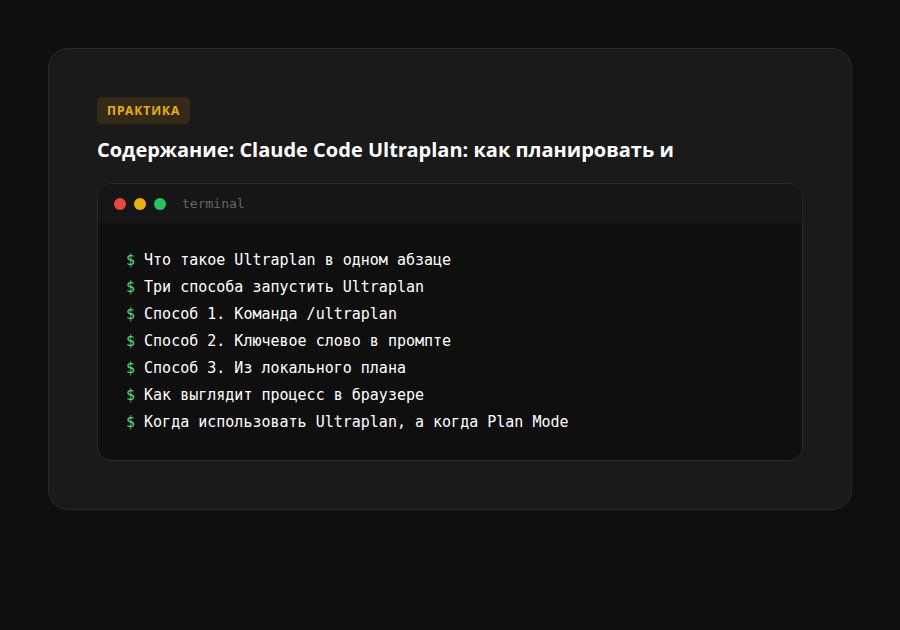
Три способа запустить Ultraplan
Способ 1. Команда /ultraplan
Самый явный способ:
/ultraplan мигрировать auth-сервис с sessions на JWT
После запуска появится диалог подтверждения, затем в терминале появится URL — перейди в браузер, чтобы наблюдать за планом в реальном времени.
Способ 2. Ключевое слово в промпте
Включи слово "ultraplan" в обычный промпт:
Мне нужен ultraplan для рефакторинга платёжного модуля под поддержку мультивалютности
Claude Code определяет ключевое слово и открывает тот же диалог подтверждения.
Способ 3. Из локального плана
Самый плавный переход:
1. Начни обычный Plan Mode
2. Когда Claude покажет тебе начало плана — попроси перейти в Ultraplan
3. Claude переносит план в облако и продолжает там
Это удобно для задач, которые ты сначала недооценил. Начал локально — понял, что задача сложнее 50 строк — переключился.
Как выглядит процесс в браузере
После запуска открывается claude.ai/code с сессией планирования.
Слева — интерактивное содержание с разделами плана. Можно кликнуть на любой раздел и перейти к нему.
В теле плана — каждая секция отдельная карточка. На каждой карточке:
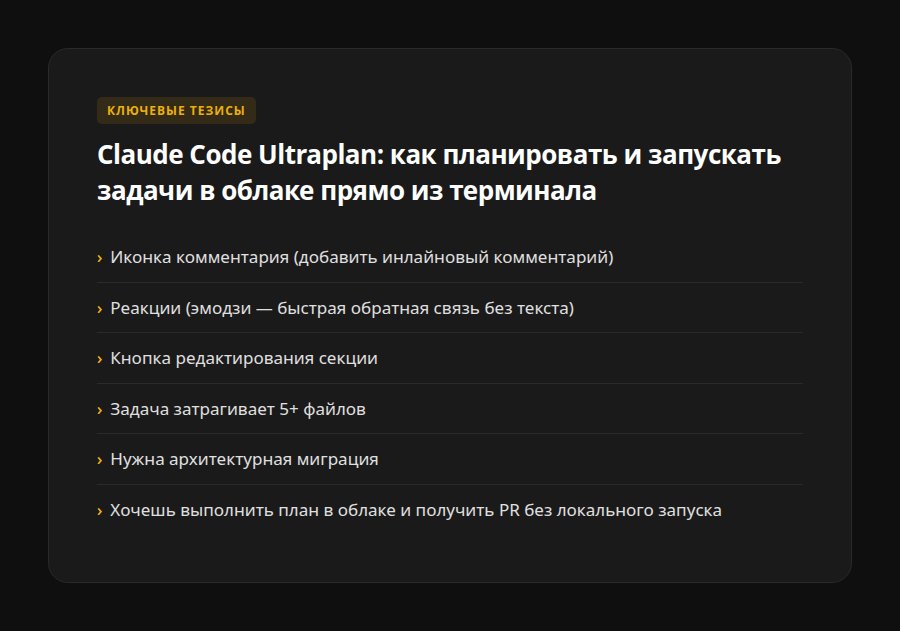
- Иконка комментария (добавить инлайновый комментарий)
- Реакции (эмодзи — быстрая обратная связь без текста)
- Кнопка редактирования секции
Это принципиально меняет качество ревью плана. Вместо «перепиши фазу 3» — «в фазе 3, шаг 4: ты меняешь authMiddleware, но не учитываешь legacy-сессии на Redis — добавь миграционный скрипт».
Opus 4.6 реагирует только на затронутую секцию, не перезаписывает весь план.
Когда использовать Ultraplan, а когда Plan Mode
Используй Ultraplan когда:
- Задача затрагивает 5+ файлов
- Нужна архитектурная миграция
- Хочешь выполнить план в облаке и получить PR без локального запуска
- Нужно время для ревью плана — можешь закрыть ноутбук, вернуться через час
- Задача настолько сложная, что хочешь Opus 4.6 для планирования
Оставайся на Plan Mode когда:
- Задача простая, план < 30 строк
- Хочешь держать всё локально без облачных зависимостей
- Репозиторий не на GitHub (Ultraplan требует GitHub)
- Нет Claude Code Web аккаунта
Практический ориентир: если предполагаешь, что план займёт больше 5 минут на чтение и ревью — Ultraplan.
Требования для запуска
- Claude Code v2.1.91 или новее — проверь: `claude --version`
- Claude Code Web аккаунт — нужна подписка Pro, Max, Team или Enterprise
- Репозиторий на GitHub — Ultraplan клонирует его для работы
- Не работает с: Amazon Bedrock, Google Cloud Vertex AI, Microsoft Foundry
Облачное выполнение: получи PR без локального запуска
Одна из главных возможностей Ultraplan — выполнить план в облаке.
После того как план готов и ты его утвердил:
1. Нажми "Execute in cloud"
2. Claude Code создаёт ветку в твоём репозитории
3. Выполняет план в облачном контейнере
4. Открывает Pull Request с изменениями
Ты получаешь PR с изменениями, не запустив ни одной локальной команды.
Это особенно полезно когда:
- Работаешь с мобильного или слабого устройства
- Хочешь выполнить задачу пока делаешь что-то другое
- Нужно зафиксировать изменения в PR для ревью командой
Что происходит под капотом
Из технических деталей, которые раскрыл Anthropic:
Ultraplan запускает облачную сессию Claude Code в Plan Mode через Cloud Container Runtime (CCR). Модель — Opus 4.6. Максимум планирования — 30 минут. Твой локальный CLI поллит статус каждые 3 секунды.
Одно важное ограничение: Ultraplan видит только то, что в репозитории. Локальные изменения, которые ты не закоммитил, ему недоступны. Перед запуском Ultraplan — убедись, что важный контекст закоммичен.
По токенам: инженер Anthropic Thariq отметил, что Ultraplan потребляет примерно столько же токенов, что и обычный Plan Mode. Разница в цене минимальная — при этом получаешь Opus 4.6 вместо локальной модели.
Промпты для эффективного Ultraplan
Хорошо сформулированный промпт для Ultraplan отличается от обычного запроса. Нужно дать контекст и ограничения заранее — агент не будет переспрашивать в процессе.
Шаблон промпта для Ultraplan:
/ultraplan [описание задачи]
Контекст:
- [ключевые файлы/компоненты которых касается задача]
- [текущая архитектура в двух предложениях]
- [что нельзя ломать / обязательные ограничения]
Ожидаемый результат:
- [что должно работать после выполнения]
- [метрики успеха]
Предпочтительный подход:
- [если есть предпочтения по решению]
Пример для SEO-задачи:
/ultraplan перевести все статьи из markdown-коллекции в новую схему с полями SEO-metadata
Контекст:
- Astro Content Collections, схема в src/content/config.ts
- Сейчас: title, description, date, cover, tags
- Нужно добавить: keywords (string[]), readingTime (number), cluster (enum), volume (number)
- Нельзя ломать: существующие slug'и, frontmatter у опубликованных статей
Ожидаемый результат:
- Все 51 статья имеет новые поля
- Схема проходит проверку типов
- Сборка Astro не падает
Предпочтительный подход: